
三种模糊,三种结果
手抖会让所有边缘朝同一方向拖影,拖影较短时修复效果好。对焦失误会让主体变糊、旁边某处却很清楚,中等程度的情况可以修得很自然。快速移动物体(比如驶过的汽车)造成的运动模糊最难,因为细节根本没有被记录下来。
图片去模糊适合那些“差一点就清楚”的照片:轻微手抖、对焦落在主体后方,或廉价镜头带来的发软。工具会在原尺寸下重建边缘反差,所以你可以在不放大的情况下让图片更清晰。它对轻度到中度模糊效果最好。
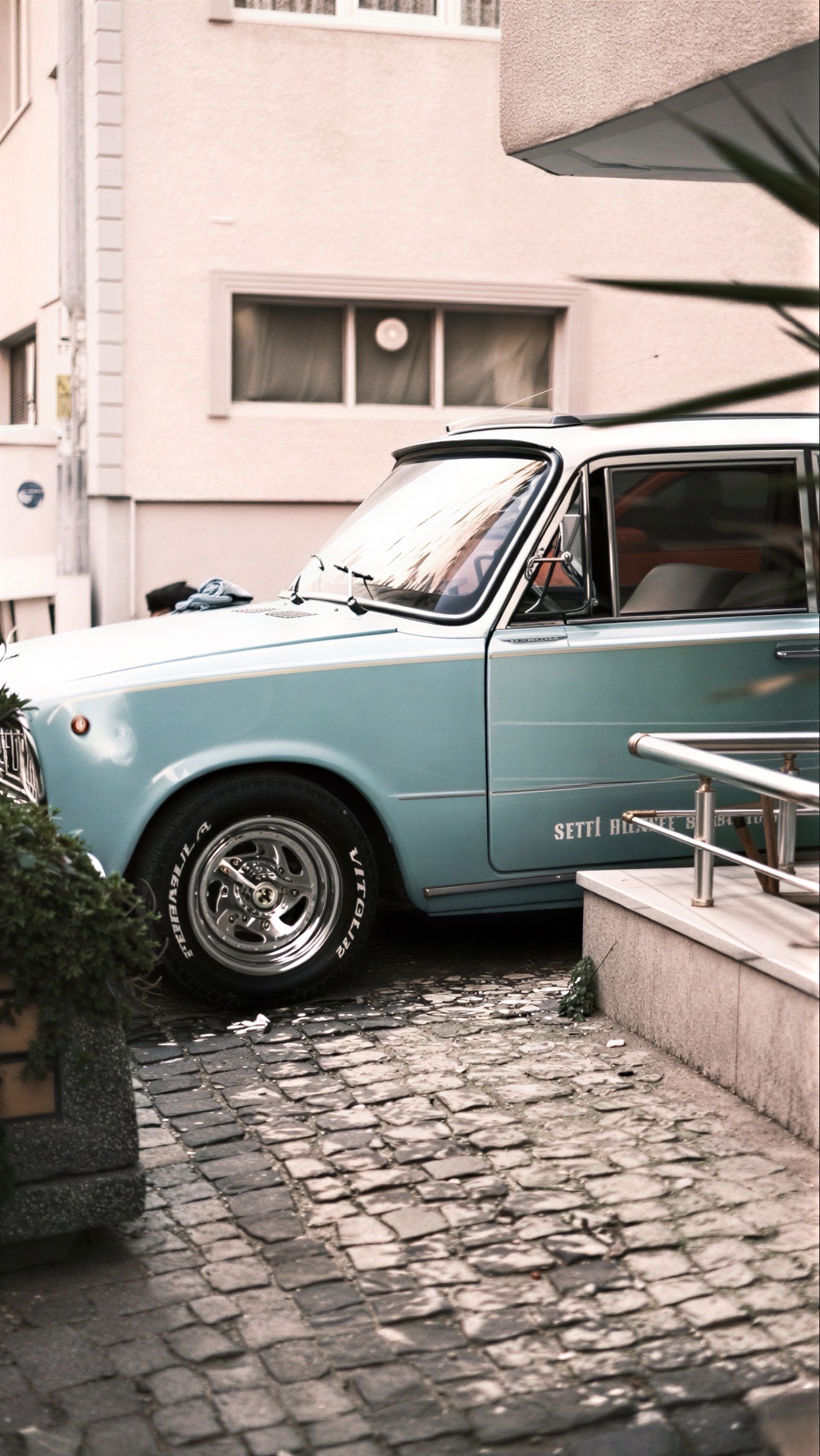
尽量使用原始文件。每次重新保存为 JPEG 都会增加压缩痕迹,锐化时需要绕开它们。
工具保持原宽高不变,并在运行前显示本次任务的费用。
看睫毛、文字和细线。如果看起来自然就下载;如果原图非常糊,只能期待部分改善。
手抖会让所有边缘朝同一方向拖影,拖影较短时修复效果好。对焦失误会让主体变糊、旁边某处却很清楚,中等程度的情况可以修得很自然。快速移动物体(比如驶过的汽车)造成的运动模糊最难,因为细节根本没有被记录下来。
传统锐化滤镜只是提高边缘对比度,很快就会出现白边。AI 的做法是推测边缘原本的样子,看起来干净得多;但面对非常模糊的输入,它可能画出看似合理、实际并不存在的细节。用于社交分享或挂墙打印没有问题,但不适合辨认车牌或识别人物。
价格取决于工具和结果的百万像素数(输出的宽 × 高)。开始前工具会显示准确数字。 查看积分包
| 工具 | ≤ 4 MP | 4–16 MP | 16–24 MP | 24–48 MP | 48–64 MP |
|---|---|---|---|---|---|
| 增强 | 27 | 27 | 27 | 54 | 107 |
| 增强 + 人脸修复 | 27 | 27 | 27 | 54 | 107 |
| 放大 | 27 | 27 | 27 | 54 | 107 |
| 放大 + 人脸修复 | 27 | 27 | 27 | 54 | 107 |
| 去模糊 | 3 | 7 | 21 | 21 | 21 |
不能。它能让轻度或中度发软的照片更清楚。当模糊范围比你想要的细节大好几倍时,原始信息已经丢失,任何工具都无法如实还原。
不会。输出与上传的宽高相同。如果还需要更多像素,之后再用放大器。
没有。免费增强和付费任务都不加水印。
可以改用“画质增强”,它处理得更温和;或者换一份压缩更少的原图再试。