
画质增强到底修复了什么
传感器噪点表现为暗部的彩色斑点。JPEG 压缩会留下方块和边缘振铃。缩放会让一切都略微发软。增强器会同时处理这三类问题,你不需要手动选择降噪强度或锐化半径。
当尺寸够用、但画面看起来很“疲惫”时,用它来增强照片画质:暗部颗粒、块状压缩、细节糊成一片。增强器会在原分辨率下清理这些问题,构图和色彩保持原样。几乎任何照片都可以先用它做第一遍处理。
尺寸不变,让画面更干净:减少噪点和压缩方块,边缘更扎实,纹理保持自然。
优化你自己照片中的人脸。只用于同意的人;它不应改变任何人的长相身份。
免费次数适用于最高 2 倍、2400 万像素的结果,无水印。
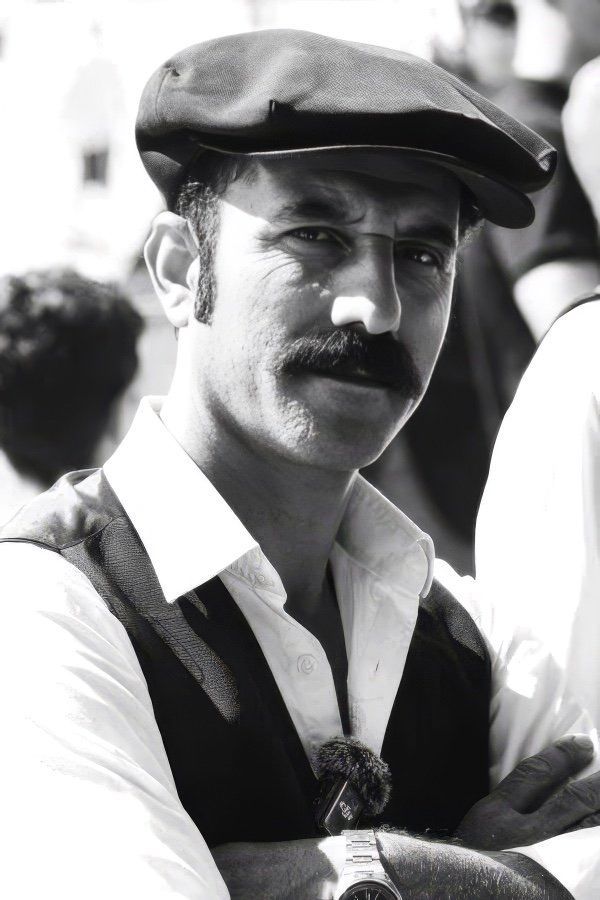
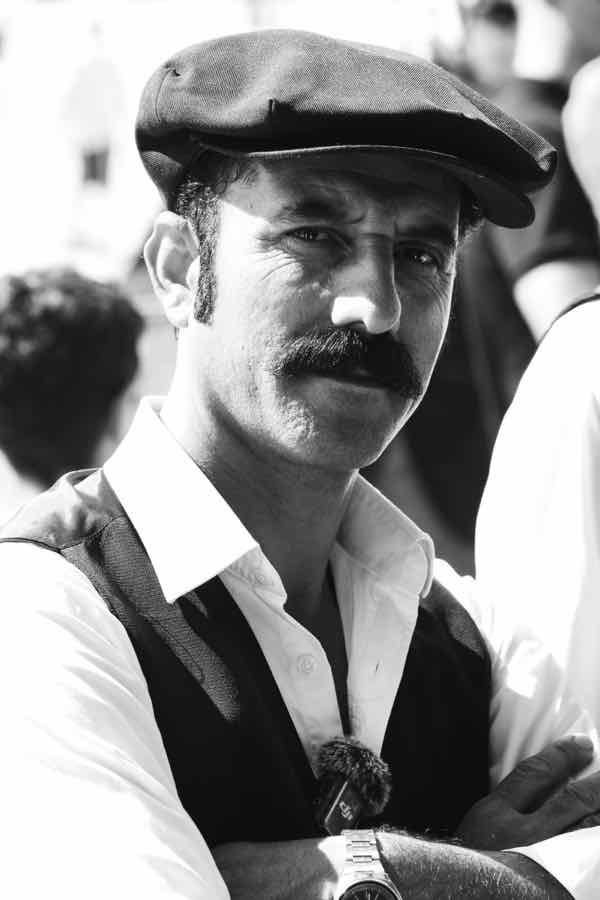
拖到工具上或选择文件,输入尺寸会显示在预览下方。
如果照片中人物的脸发软或糊掉,开启“人脸修复”。开始前费用会更新显示。
在噪点和色块最明显的暗部、天空处拖动滑块对比,然后下载清理后的文件。
传感器噪点表现为暗部的彩色斑点。JPEG 压缩会留下方块和边缘振铃。缩放会让一切都略微发软。增强器会同时处理这三类问题,你不需要手动选择降噪强度或锐化半径。
没有明显大问题、但整张图看起来浑浊时,选“增强”。问题明显是模糊、其余部分干净时,选“去模糊”。照片清晰但太小时,选“放大”。拿不准时,“增强”是最稳妥的起点,因为它改动最少。
价格取决于工具和结果的百万像素数(输出的宽 × 高)。开始前工具会显示准确数字。 查看积分包
| 工具 | ≤ 4 MP | 4–16 MP | 16–24 MP | 24–48 MP | 48–64 MP |
|---|---|---|---|---|---|
| 增强 | 27 | 27 | 27 | 54 | 107 |
| 增强 + 人脸修复 | 27 | 27 | 27 | 54 | 107 |
| 放大 | 27 | 27 | 27 | 54 | 107 |
| 放大 + 人脸修复 | 27 | 27 | 27 | 54 | 107 |
| 去模糊 | 3 | 7 | 21 | 21 | 21 |
它会尽量保持原有的色彩和曝光。去噪后暗部会显得略微平滑,这是正常现象。
10 MB 以内的 JPG、PNG 和 WebP。结果保持相同的宽高。
新账号有 5 次免费增强。之后每次任务按输出尺寸消耗积分,开始前和价格页都会显示具体数量。
上传和结果仅你的账号可见,任务完成 30 天后自动删除,你也可以在历史记录中提前删除。